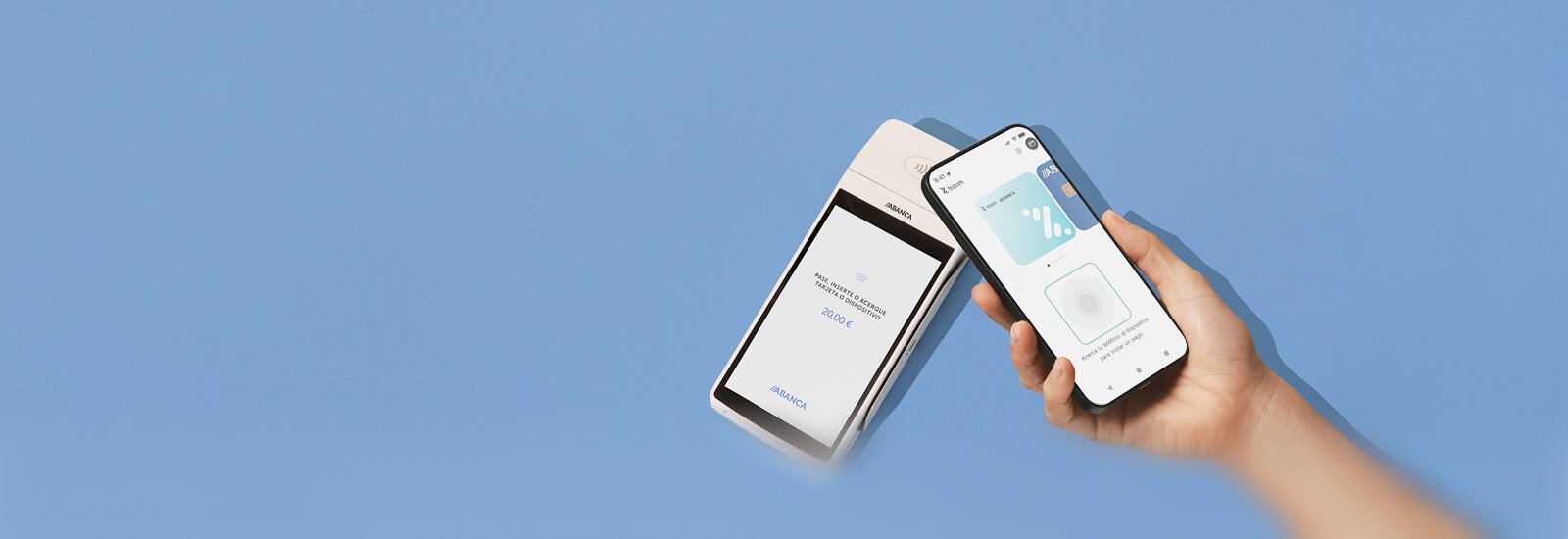
Paga en cualquier comercio físico como prefieras con la nueva app Bizum Pay: mediante Bizum directo desde tu cuenta o con tu tarjeta
¿Cómo activar y empezar a usar Bizum Pay?
Bizum Pay te va a encantar
- Elige cómo pagar tus compras diarias: con Bizum, directamente desde tu cuenta, o con tus tarjetas de siempre. Con tu móvil y al instante
- Paga en tiendas físicas:para pagar, desbloquea tu Android o haz doble clic lateral en tu iPhone y acércalo al TPV.
- Todo bajo control: recuerda que desde la banca móvil de ABANCA siempre podrás revisar tus últimas compras.

¿Tienes preguntas? Nosotros respuestas
Dudas
Descubre el primer paso para el futuro de los pagos.
La principal diferencia radica en la naturaleza de Bizum. Como servicio ofrecido por los bancos, no solo disfrutas de la comodidad de realizar pagos inmediatos, sino que también te brinda una tranquilidad incomparable al saber que estás protegido por los más altos estándares de seguridad y privacidad.
Además, es la única solución que te permite pagar directamente desde tu cuenta bancaria, asociada a Bizum. Al darte de alta en Bizum Pay, podrás empezar a realizar pagos inmediatamente, sin necesidad de añadir más métodos de pago o realizar otras configuraciones.
Si prefieres añadir más métodos de pago, puedes hacerlo de forma ilimitada. Establece tu método de pago principal y uno de respaldo y olvídate de cualquier tipo de problema a la hora de pagar.
En un par de minutos lo tendrá configurado.
Descarga la aplicación de Bizum Pay desde la tienda de aplicaciones de tu dispositivo: Play Store de Google o App Store de Apple.
Abre la app Bizum Pay e introduce tu número de teléfono registrado en Bizum. Te redirigiremos a la aplicación de tu banco para poder completar el proceso de activación. Una vez activado, ya podrás empezar a pagar desde cuenta con Bizum.
Si lo prefieres, también puedes hacer el proceso completo desde la aplicación de tu banco. Busca el apartado Bizum Pay desde el área de Bizum de tu app bancaria y sigue las instrucciones para completar la activación.
No, para poder descargar y utilizar Bizum Pay necesitas registrarte antes en Bizum. Puedes hacerlo de manera rápida y sencilla desde la app de tu banco, para no perderte ninguna de nuestras funcionalidades de pago.
¡Sí! Las que quieras.
Con Bizum Pay, a diferencia de otras carteras o wallets digitales, puedes añadir todas las tarjetas de crédito y de débito que quieras, siempre que pertenezcan a una entidad que ofrezca Bizum Pay. Es decir, es una cartera multibanco.
Actualmente, se pueden añadir todo tipo de tarjetas, tanto de crédito como de débito, emitidas por Visa o MasterCard, de las entidades que participan en la iniciativa. Para hacerlo, busca la opción “Añadir a Bizum Pay,” en el menú de opciones de tu tarjeta de tu app bancaria, o selecciona la opción de “Añadir nueva tarjeta” directamente desde Bizum Pay.
¡Esa es fácil! Desbloquea tu móvil Android o haz doble pulsación lateral en tu iPhone y acércalo al datáfono o dispositivo de pago del comercio. Automáticamente, se abrirá Bizum Pay y ¡ya está! Verás una confirmación del pago.
Si quieres pagar con un método de pago distinto del principal, abre la aplicación de Bizum Pay antes del pago y elige el que prefieras. Acerca el móvil al dispositivo y ¡listo!
Nada, si Bizum Pay permite establecer un método de pago de respaldo o alternativo para que, en el caso de que un comercio no acepte el pago con Bizum o te encuentres fuera de España, puedas pagar sin ningún tipo de problema y sin necesidad de cambiar manualmente a otro medio de pago. En caso de seleccionar una tarjeta como método de pago principal, el pago funcionará igual que con el resto de las carteras digitales del mercado.
Sí, Bizum Pay te permite pagar en cualquier país del mundo. Para asegurar que puedes seguir pagando cuando viajes, asegúrate de que configuras un método de pago alternativo a Bizum desde tu menú de ajustes o desde el detalle de Bizum como método de pago.
La experiencia es exactamente igual, si se configura como cartera o wallet por defecto del móvil. En el caso de Android, desbloqueando el móvil y, en el caso de Apple, pulsando dos veces en el lateral y acercan el móvil al datáfono o TPV.
